
හැමදාම ලස්සන Wallpaper එකක් ඩෙස්ක්ටොප් එකට ගෙන්න ගන්න
මං අද කියන්න යන්නෙ නියම සොෆ්ට්වෙයාර් එකක් ගැන. මේකෙ නම Bing Desktop. සමහර අයනම් දන්නවා ඇති. ඒත් නොදන්න අයට දැනගන්න මම අද ඒ ගැන කියන්නම්.
ඔයාලා දන්න්වනෙ Bing කියන්නෙ ලෝකප්රසිද්ධ Search engine එකක්. ඔයලා Bing.com කියන ලිපිනයෙන් ඒ වෙත ගියොත් ඔයාලට පෙනෙයි ලස්සන පින්තූරයකින් හෝම්පේජ් එක සැරසිලා තියෙනවා. මේක හැමදාම අලුත් පින්තූරෙකට මාරු වෙනවා. මේ පින්තූරෙ අපේ ඩෙස්ක්ටොප් එකට ගන්න තියෙනවනම් මරු නේද?
එහෙනම් මෙහෙමයි ඒක ගන්නෙ. මුලින්ම පහත වෙබ් ලිපිනයට යන්න.
ඊට පස්සෙ "Download Now" කියන එක ක්ලික් කරන්න. දැන් ඒක ඩවුන්ලෝඩ් වුනාම ඉන්ස්ටෝල් කරගන්න. ඉන්ස්ටෝල් කරන විදිය හැමෝම දන්නවනෙ. දන්නෙ නැති කෙනෙක් ඉන්න්වනම් අහන්න කමෙන්ට් එකකින්.
ඔයලා ඒක ඉන්ස්ටෝල් කරලා ඉවරනම් Bing Desktop සොෆ්ට්වෙයාර් එක ඕපන් කරන්න. ඊට පස්සෙ ඒක Minimize කරලා තියන්න. ටික වෙලාවකින් ඩෙක්ස්ටොප් එකේ පින්තූරෙ වෙනස් වෙලා තියෙයි. හෙට අලුත් එකක් එයි. අනිද්දට තව එකක්. හැමදාම අලුත් ඒවා. හැබැයි මේකට ඉන්ටර්නෙට් කනෙක්ශන් එකක් ඕනා.
මේ තියෙන්නෙ අද Desktop එක.(ලිපිය ලියන දිනයේ)

ජනප්රිය මෘදුකාංගවල පරණ සංස්කරණයන්
.jpg)
ඉතින් යලුවනේ අද ගෙනාවේ පරන දෙයක්,එහෙම කිවුවට පරන නෑ,
ඉතින් යලුවනේ අද ගෙනාවේ පරන දෙයක්,එහෙම කිවුවට පරන නෑ,
මෘදුකාංගයක අලුත් සංස්කරණයක් නිකුත් කරන එකේ මූලික අරමුණ වන්නේ, එම මෘදුකාංගයේ ක්රියාකාරිතව ඉහල නංවමින් නව පහසුකම් ඇතුලත් කර ඒ වගේම කලින් සංස්කරණයේදී හදුනාගත් ගැටළු නිවැරදි කිරීමයි. නමුත් සමහර අවස්තාවලදී ඔබ නව සංස්කරණයට වඩා කලින් ඔබ බාවිතා කල සංස්කරණයට කැමති වෙන්න පුළුවන්. එහෙමත් නැතිනම් ඔබේ පරිගණකය, නව සංස්කරණය ස්ථාපිත කිරීම සදහා ප්රමාණවත් නොවන්නට පුළුවන්. ඉතින් එවැනි අවස්ථා වලදී ඔබට ඇති එකම විසදුම පරණ සංස්කරණයන් බාවිතා කිරීමයි. ඉතින් බොහොමයක්ජනප්රිය මෘදුකාංග වල පරණ සංස්කරණයන් පහසුවෙන් ලබාගන්න පුළුවන් වෙබ් අඩවි 2 පහත දී තිබෙනවා.
1.OldVersion

.jpg)
2.OldApps
.jpg)
.jpg)
අපිටම කියලා OS එකක් හදමුද?
අපිටම කියලා OS එකක් හදමුද?
ඔයාල අහල තියනවද Suse OS එක ගැන අද කියන්න යන්නේ අපිටම කියල Suse OS එකක් හදා ගන්න විදිහ. Suse OS එක Open Source ගනයට වැටෙන ලස්සන අතුරුමුහුණතක් තියන OS එකක් මේ OS හැබැයි මේකත් Linux කර්නල් එකෙන් තමයි දුවන්නේ.කොටින්ම කිව්වොත් Hard Disk එකත් නැතුවත් බූට් වෙනවා ඒ කිව්වේ CD රොම් එක විතරක් බූට් වෙනවා.ඉන්ස්ටොල් කරන්නේ නැතුව
එයාලගේ අලුත් සේවාවක් තියනවා අපිට කැමති සොෆ්ට්වෙයා දාගෙන අපිට ඕනේ විදිහට OS එක හදන්න ඔන්ලයින් පුලුවන්.ඉතින් මම දැන් කියල දෙන්නම් එහෙම OS එකක් හදාගෙන ඔයාලට CD රොම් ඉමේජ් එකක් විදිහට ඩවුන්ලෝඩ් කර ගන්න විදිහ
ඉස්සෙල්ලම යන්න මේ ලින්ක් එකට ඊට
පස්සේ මේ වෙබ් එකේ රෙජිස්ටර් වෙන්න.හරිම ලේස් ඔයාලට ෆෙස් බූක් ගිනුමක්,Yahoo Mail,Gmail,Tiwwter හෝ Novell තියනවනම් තවත් ලේසී
ඔන්න දැන් Sign In උනා.හැබැයි මතක තියා ගන්න සමහර වෙබ් සයිට් තියනවා Pushin Web ඒ වගේ වෙබ් වලට අහුවෙන්න එහෙම එපා . එක Original වෙබ් එකද කියල බලල ඔයාගේ තොරතුරු දෙන්න.

ඔයාට දැන් ලොග් උනාට පස්සේ මෙහෙම පෙජ් එකක් එයි
එකන් දැන් අලුත් OS එකක් එකක් හදනව නම් පිංතුරෙ තියන විදිටහට Create a New Appliance... ක්ලික් කරන්න

දැන් මෙහෙම පේජ් එකක් ඔයාලට දැක ගන්න පුලුවන් වෙයි
හරි දැන් ඒකෙන් ඔයාල කැමති විදිහට කැමති Base Template එකක් අරගෙන ඔයාලා ගැලපෙන කලර් වර්ගය තෝරලා ඊට පස්සේ OS එකේ නම් ගහලා

Create Appliance බටන් එක ක්ලික් කරන්න

ඉහත රුපයේ විදිහට පැනල් එකක් එයි එකේ තියන විදිහට Start,Software, Configuration,Files,Build,Share යන විදිහට ටැබ් බටන් වලින් ඔයාලට ඔයාලගේ OS එක හදා ගන්න පුලුවන්.
මෙහි Start මගින් OS එකේ නම වෙනස් කරන්න පුලුවන්,Software වලින් පුලුවන් ඔයාලට කැමති සොෆ්ට්වෙයා පැකේජ් ඇඩ් කරන්න,Configuraton වලින් පුලුවන් ඔයාලට කැමති විදිහට style සහ මුලික අතුරුමුහුනත හදන්න,Files මෙනු එකෙන් පුලුවන් ඔයාලට ඔයාල්ගේ OS එකට ෆයිල් ඇඩ් කරන්න
Build එකෙන් ඔයාලග ඔයාලගේ OS එක කැමති විදිහට Complete කර ගන්න පුලුවන්.හොදයි දැන්ම ගිහින් අත්හදා බලන්න
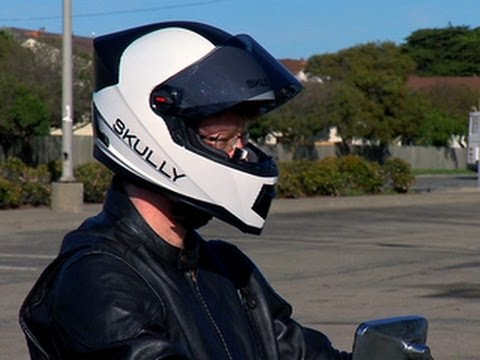
මේ තමයි මෙතෙක් හැදු ස්මාර්ට්ම හෙල්මට් එක..!
මේ තමයි මෙතෙක් හැදු ස්මාර්ට්ම හෙල්මට් එක..!

මේ හෙල්මට් එක සාමාන්ය හෙල්මට් එකක් කියලා බැලු බැල්මට පෙනෙන්න පුළුවන්. ඒත් Skully AR-1 කියලා හඳුන්වන හෙල්මට් එකට ඔයාගේ ඔළුව ආරක්ෂා කරනවාට වඩා දේවල් කරන්න පුළුවන්.
මේ හෙල්මට් එකේ ප්රධාන විශේෂත්වය වෙන්නේ ඉදිරිපස තිරයයි. විනිවිද පෙනෙන උසස් තත්වයේ ප්ලාස්ටික් වර්ගකින් තනා ඇති මේ තිරය මතට විවිධ තොරතුරු ප්රක්ශේපනය කරන්න පුළුවන්. ඒ නිසා ඔබ ගමන් ගන්නා වේගය, දිශාව වගේම ඉන්ධන තත්වය පිළිබඳවත් තොරතුරු කිසිදු අපහසුවකින් තොරව දැනගන්නට පුළුවන්. ඒ විතරක් නෙවෙයි ඔබේ ජංගම දුරකථනයට සම්බන්ධ වෙලා ඔබට ලැබෙන දුරකථන පණිවුඩ ක්ෂණිකව ඔබේ හෙල්මට් එක වෙත ලබාගන්නටත් හැකියාව තියෙනවා. ඒ නිසා මෝටර් බයිසිකලය ධාවනය කරන විට ලැබෙන ඇමතුම් වලට පිළිතුරු දීම ඉතාමත් පහසු වෙලා.

ඒ විතරක් නෙවෙයි පසුපසින් එන වාහන පිළිබඳව දර්ශණත් ඉදිරිපස තිරය මතට ලබා දීමට හෙල්මටයේ පසුපස කැමරාව උපයෝගී වෙනවා. විශේෂ ආකාරයකට, විශේෂ අමුද්රව්ය යොදාගෙන ඉදිරිපස නිමවා ඇති නිසා ඉදිරිපස තිරය සීරීම් වලට ඔරොත්තු දෙනවා මෙන්ම ආලෝකය හමුවේ දීප්තිමත් නොවීම නිසා රියදුරුගේ පෙනීමට බාධා සිදුවන්නේ නැහැ. මේ අපූරු තාක්ෂණික නිර්මාණය කරලා තියෙන්නේ සැන් ෆ්රැන්සිස්කෝ හි පිහිටි කුඩා සමාගමක පිරිසක් විසින්.

Bluetooth හරහා ජංගම දුරකථනය සම්බන්ධ විය හැකි නිසා අන්තර්ජාලයට සම්බන්ධ වීමටත්, GPS සම්බන්ධතාවය හරහා Google Map වැනි location based apps භාවිත කරන්න පුළුවන්. කෙසේ වුවත් යම් හෙයකින් අන්තර්ජාල සම්බන්ධතාව බිඳවැටීමකදී හෙල්මටය තුලම ඇති මතකය තුල තොරතුරු ගබඩා කරගන්නටත් හැකියාව තිබෙනවා.
ජංගම දුරකථන සම්බන්ධතාව සමඟ කටයුතු කරන නිසා හෙල්මට් එකටම වෙන්වූ විවිධ apps රාශියක්ම නුදුරේදීම හඳුන්වා දීමටත් නියමිතයි. මේ අපූරු නිර්මාණය හරහා මෙතෙක් තාක්ෂණික වශයෙන් විශාල දියුණුවක් අත් විඳීමට නොහැකි වුනු මෝටර් සයිකල් ධාවකයින්ටත් තාක්ෂණයේ උපකාරය ලබාගන්නට හැකියාව ලැබෙනු ඇත.
කෙසේ වෙතත් Skully AR-1 හෙල්මට් එකේ මිලනම් කුඩා මෝටර් සයිකලයක මිලට වඩා වැඩියි. Indiegogo වෙබ් අඩවිය හරහා මිලදී ගන්නට හැකියාව ඇති මෙහි හඳුන්වාදීමේ මිල රුපියල් වලින් ලක්ෂ 2කට ආසන්නයි.
UPS එකක් වැඩි කාලයක් පාවිච්චි කරන්නෙ මෙහෙමයි

අපි හැමෝම බාවිත කරන UPS (Uninterrupted Power Supply) යන නමින් හදුන්වයි. මෙය අපි කෙටි කරලා වචන තුනේ මුල් අකුරු ටිකෙන් UPS නම නම සම්මත වචනයක් විදිහට භාවිත කරනවා, දැන් කාගෙන් හරි ඇහුවොත් ඇයි අපි UPS එකක් පාවිච්චි කරන්නෙ කියලා, එහා ගත් කටටම කියයි, කරට් එක ගියපු වෙලාවට පරිගණකය අකන්ඩව පවත්වාගන්නට. හ්ම් ඇත්ත, මෙහිදී සුදුවන්නේ, අපි පරිගණකය භාවිත කරමින් සිටින අතර තුර, විදුලි ඇනහිටීම් වෙනවා කියන අය කියන්නත් දෙයක් නෙවෙයි. මේ වගේ වෙලාවකදී අපි UPS එකක් භාවිත නොකලොත් අපේ පරිගණකය පෙර දැනුම් දීමකින් තොරව Off වෙනවා, මේ වෙලාවට අපි UPS එකක් භාවිත කලොත් විදුලි ඇනහිටීමකදී අපේ UPS එක විදුලි ප්රභවයක් ලෙස ක්රියාකරමින් අපගේ පරිගණයේ අපි කරන ක්රියාවලිය නොනැසී ඉදිරියටත් පවත්වාගෙන යෑමට උදවු වේවි. ඉතිං අපි මේ භාවිත කරන UPA තාක්ෂණය පැත්තෙන් ගත්තොත්, මේවගෙ වර්ග දෙකක් තියෙනවා, ඒ තමයි
On Line UPS (Uninterrupted Power Supply)

Off Line UPS (Uninterrupted Power Supply)

මෙම UPS වර්ග දෙක ප්රධාන වශයෙන් එකි නෙක සමග වෙනස් වන්නේ, මෙහි විදුලි ඇනහිටීමකදී පරිගණකය වෙත විදුලිය ලබාදීමට ගන වන කාලය අනුව, මේවායින් Off Line UPS එකක් අපි භාවිත කරන විට යම් මොහොතක විදුලි අනහිටීමක් සිදු උවහොත්, Off Line UPS සිට පරිගණකය වෙත විදුලිය ලබා දීමට තත්තරයෙන් 0.1 (Second) ගතවෙනවා, හ්ම්, මෙහෙම උනාම කවුරුහරි අහයි. එතකොට පරිගණකය ක්රියා විරහිත වෙනවනෙ කියලා. නැ එහෙම වෙන්නෙ නැ, එහෙම නොනැසී බාවිත කිරීමට අපේ පරිගනකට සම්බන්ධ කරලා තියෙන Power Supply එකෙහි අඩංගු වන ධාරිත්රක දෙකහි එවකට අරෝපිත විදුලි ප්රමාණයන උපයෝගී කරගනී. ඒ නිසාවෙන් අකන්ඩව ක්රයාවලිය සිදු කරගත හැකියි. ඒ වගේම ඉහතිස් සටහන් කල On Line UPS සතු ප්රධාන ගුනාංගය වන්නේ, මෙහිදී UPS එකේ සිට පරිගණකය වෙත විදුලිය ලබාදීමට අමතර කාලයක් ගත නොවීමයි. මෙම UPS වර්ග අපි ගෙදර දොර භාවිත කිරීමට නොගනී, ඒ මෙහි වටිනාකම ඉහලයි, මේයා මහාපරිමාන සමාගම් වල භාවිත කරයි. අපගේ ගෙදර දොර භාවිතය සදහා අපි යොදාගන්නෙ Off Line UPS එකක්ය. මෙය මිලෙන් අඩු බැවිනි.
ඔබ UPS එකක් බාවිත නොකලොත්, ඔබේ පරිණකයට හානි විය හැකි බවත් ඔබ දන්නවාද? අප රටේ ක්ෂනික විදුලි බිදවැටීම් නරන්තරයෙන් සිදු වෙනවා, එහිදී විදුලිය විසන්දි වූ විගස නැවතත් විදුලිය පැමිනෙන අවස්ථා බහුලයි, මෙවන් අවස්ථාවලදී විදුලි ධාරිථාවය Over Load උවහොත්, එය අපේ පරිගණකයට හානි කරයි. මෙය ප්රධානය බලපාන්නේ පරිගණකයේ Hard Disk එක සහ Motherboard එකයට, කනට ගහලා ගියා වගේ තමයි. බොහෝ විට මෙයින් එක් උපාංගයක් බාවිතයෙන් ඉවත් කිරීමට සිදු වෙනවා, මේ අපේ ගෙවල් ලග පාත මලයන්ඩි කෙනෙකුත් දැන් මාස ගානක් තිස්සෙ දුක් විදිනවා UPS එකක් නැතිව Computer එක Use කරලා දැන් එයාගෙ Mothebord එකට සොරි වෙලා, සල්ලි නෑ කියලා ඔය කෑ ගගහා හිටියෙ. :P මෙවන් දෑ ඔබටත් වෙන්න කලින් දැනුවත් කිරීම මා සතුයි. ක්රියාත්මක කරගැනීම ඔබ සතුයි.
USP එකකින් ප්රධාන වශයෙන් ඉටු කරන ක්රියාවලි හතරක් තිබෙනවා, ඒ ගැන ඔබ දැනුවත්ද?
2.මේ වගේම වෝල්ටීයතා ස්ථායිකරණයක්ද මෙමගින් සිදු කර දීමට සමත් වේ.
3.සංඛ්යාත ස්ථායිකරණයක්ද ලෙසද ක්රියා කරයි.
4.විදුලි සැපයුම විසන්දු වූ විට, අපි නිරතව සිටි ක්රියාකරකම් Save කිරීමට හැකි වීම සහ Shut down කරගැනීමට හැකි වීම විශේෂයි.
දැන් අපි පහලින් කතා කරමු අපගේ UPS එක වැඩි කාලයක් භාවිත කිරීමට නම් අපි අනුගමණය කල යුති ක්රයාමාර්ග මොනවද විත්තිය.
පලමුවෙන්ම කියන්න ඕනෙ මෙන්න මෙන්න මේ දේ, ඔබ ප්රථම වතාවට UPS එකක් මිලදී ගත් විට, එක භාවිතයට කලින් පැය 12ක් පමණ ආරෝපණ ගැන්වීම අනිවාර්ය ක්රියාවකි.
UPS එකෙහි විදුලි සැපයුම් කේබලයෙහි තිබෙන පේනු තුනම විදුලි සැපයුමට සම්බන්ධ වල අයුරික් සකස් කල යුතියි. (Live, Neutrel, Earth (UPS එකක් බාවිත කරන බොහෝ දෙනා, මෙම Earth අග්රය ගැන එතරම් සලකිල්ලක් නොදක්වයි. මේ නිසාවෙන් Monitor එක සහ CPU එකද Earth අග්රය සම්බන්ධවී නොමැත. මෙවැනි වෙලාවක, SU එක අල්ලන කෙනෙකුට විදුරි සැර වැදීමට පුළුවන, ඒ වගේම පරිගණකයේ RAM සහ CPU එකටද අභ්යන්තර වශයෙන් හානි විය හැකියි.
පරීගණකය Shut Down කල විගස, USP එකට ලැබෙන විදුලි සැපයුම අත්හිටු නොකරන්න, විදුලි සැපයුම දිගටම ලැබාදෙන්න. එහිදී මෙහි තිබෙන බැටරිය හොදින් ආරෝපනය වනු ඇත.
විදුලි විසන්දිවීමකදී ඔබ පරිගණකයේ ක්රියාත්මක කර තිබුනොත්, අදාලා ක්රියාකරකම් ඉක්මනින් Save කර තබා, පරිගණකය Shut Down කරන්න. ඔබ විදුලිය නොමැති විටත් USP එකෙන් වැඩි භාවිතක් ලබා ගතහොත්, මෙහි තිබෙන විදුලිය නිතර නිතර ශූන්ය තත්වයට පැමිනේ. එහිදී මෙහි තිබෙන බැටරිය කෙටි කලකින් සම්පූර්ණයෙක් අක්රීය වීමට පුළුවන.
ඔබ සතුව ලේසර් ප්රින්ටර් එකක් තිබෙනවානම්, කිසිම විටක එයට UPS එක හරහා විදුලිය ලබා නොදෙන්න (Laser Printer එකක් ක්රියාත්මක වීමේදී විශාල විදුලි ප්රමාණයක් ලබාගැනීම නිසා UPS එක කෙටි කලක් තුල අඩපන විය හැක.
UPS එක මොනිටර් එක ආසන්නයේ නොතබන්න, සෑම වෙලාවටම UPS එක පරිගණකයේ මේසයට පහලින් තබා ගන්න, එහෙත් ජයල වැනි දෑ මෙය මත පතිත නොවීමට වග බලාගන්න. ( UPS එක Monitor එක ආසන්නයේ තැබුවහොත්, මෙමගින් ප්රේරණය වල චුම්භක ක්ෂේත්රයේ බලපෑමික් නිසා පරිගණක තිරයේ දෙදරන ස්වාභාවියක් ඇති විය හැකිය.
ඉහතින් විස්තර කල කරුණු අනුව ඔබ UPS එක භාවිත කලොත්, ඔබට වැඩි කාලයක් USP එක බාවිත කිරීමේ හැකියාවක් තිබෙනවා. ඒ වගේම වැසි වෙලාවට UPS එක On කර නොතබන්න (ඔබේ පරිගනකයත්), ඔබට ඔය කියලා තියෙන කරුණු ටික පැහැදිලි ඇති කියලා විශ්වාස කරමි.


